

En el entorno industrial actual, la capacidad de convertir miles de filas de datos de órdenes de trabajo en decisiones estratégicas es lo que separa a una planta reactiva de una eficiente. Power BI no es solo una herramienta de visualización; es un ecosistema de análisis que, bien implementado, permite anticipar fallos y optimizar presupuestos con precisión quirúrgica. En este artículo, exploraremos qué es, de dónde viene y, lo más importante, cómo aplicarlo paso a paso en el área de mantenimiento.
¿Qué es Power BI?
Power BI es la plataforma de análisis empresarial de Microsoft diseñada para convertir datos desconectados en información procesable. No es solo una herramienta para hacer gráficos bonitos; es un ecosistema que permite conectar, visualizar y compartir datos en toda la organización.
A diferencia de las herramientas tradicionales, Power BI permite integrar grandes volúmenes de datos desde múltiples fuentes (como tu ERP o bases de datos de mantenimiento) para crear informes interactivos y paneles en tiempo real.
Un Poco de Historia: De Excel a la Nube
Aunque hoy lo conocemos como una herramienta independiente, sus raíces están en Excel. Power BI fue diseñado originalmente por Ron George en el año 2010 bajo el nombre clave de «Project Crescent».
La evolución fue progresiva:
• 2010-2013: Microsoft lanzó complementos para Excel como Power Pivot y Power Query, sentando las bases del modelado y limpieza de datos.
• 2013: Se renombró como «Power BI para Office 365».
• Julio de 2015: Se lanzó oficialmente al público general como Power BI Designer, combinando las capacidades de sus antecesores en una interfaz nueva e intuitiva.
¿Es difícil para el usuario nuevo?
La respuesta corta es: sí y no. Si vienes del mundo de Excel, tienes una ventaja, pero también un desafío.
• La facilidad: Crear un informe básico e importar datos es fácil gracias a su interfaz de arrastrar y soltar.
• El desafío: Power BI requiere cambiar la mentalidad de «hoja de cálculo» (celdas individuales) a una mentalidad de «base de datos» (columnas y tablas). Además, para cálculos avanzados necesitas aprender DAX (Expresiones de Análisis de Datos), un lenguaje de fórmulas que, aunque se parece a las fórmulas de Excel, se basa en contextos de fila y filtros, lo que puede tener una curva de aprendizaje inicial.
Analogía: Saber usar Excel es cómo manejar un auto, mientras que usar Power BI es como aprender a manejar un autobús; los principios son similares, pero la operación y las dimensiones son diferentes.
Power BI vs. Excel: ¿Cuál usar?
Es común confundirlos, pero tienen propósitos distintos. Aquí las diferencias clave:
| Característica | Excel | Power BI |
| Enfoque | Análisis individual y exploratorio. | Análisis corporativo y visualización masiva. |
| Volumen de Datos | Limitado (se vuelve lento con muchos datos). | Alto (maneja millones de registros). |
| Actualización | Generalmente manual. | Programada o en tiempo real. |
| Seguridad | Depende del archivo. | Gestión por roles y permisos (RLS). |
| Colaboración | Archivos compartidos. | Dashboards centralizados en la nube. |
Veredicto: Excel es excelente para cálculos puntuales y modelos financieros, pero Power BI es superior para automatizar reportes recurrentes (como KPIs mensuales) y garantizar una «única versión de la verdad» en la empresa.
Guía Práctica: Power BI Aplicado al Mantenimiento
El objetivo de aplicar Power BI en mantenimiento es claro: maximizar el valor y minimizar desperdicios. Vamos a crear un ejemplo práctico para controlar Órdenes de Trabajo (OT).
Paso 1: Definir los Datos (Tablas de Ejemplo)
Para este ejercicio, supondremos que extraes dos tablas de tu sistema de gestión (CMMS) o Excel.
Tabla 1: Ordenes Trabajo (Hechos)
| ID_OT | Fecha_Solicitud | ID_Equipo | Tipo_Mantenimiento | Estado | Costo_Total | Horas_Hombre |
| 1001 | 01/01/2024 | EQ-01 | Preventivo | Cerrado | 150.00 | 4 |
| 1002 | 02/01/2024 | EQ-02 | Correctivo | Cerrado | 500.00 | 8 |
| 1003 | 03/01/2024 | EQ-01 | Correctivo | En Proceso | 200.00 | 3 |
| 1004 | 05/01/2024 | EQ-03 | Preventivo | Pendiente | 0.00 | 0 |
Tabla 2: Equipos (Maestro)
| ID_Equipo | Nombre_Equipo | Ubicación | Fabricante |
| EQ-01 | Torno CNC | Planta 1 | Siemens |
| EQ-02 | Compresor | Servicios | Atlas |
| EQ-03 | Banda Transp. | Planta 2 | Bosch |
Paso 2: Importar y Preparar
1. Abre Power BI Desktop.
2. Haz clic en «Agregar datos al informe» y selecciona tu fuente (Excel, SQL, etc.).
3. Usa Editor de Power Query para revisar que tus columnas de costos y fechas tengan el formato correcto (Número decimal y Fecha respectivamente), es vital realizar una limpieza.
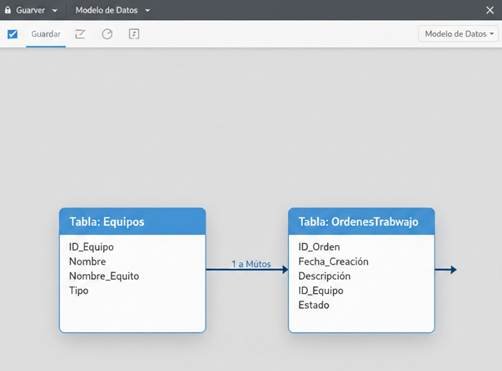
Paso 3: Modelado (Crear Relaciones)
Power BI necesita saber cómo se unen tus tablas.
• Ve a la vista de «Modelo».
• Arrastra el campo ID_Equipo de la tabla Equipos hacia el campo ID_Equipo de la tabla OrdenesTrabajo. Esto crea una relación que te permitirá filtrar tus costos y horas por fabricante o ubicación.
Paso 4: Potenciando el análisis con DAX – Data Analysis Expressions (Creando Indicadores)
Con funciones DAX se puede llevar los indicadores al siguiente nivel, tales como:
KPIs de Confiabilidad:
- MTBF (Tiempo Medio entre Fallos): Calculado mediante la combinación de funciones CALCULATE, FILTER y COUNT, permitiendo medir la estabilidad de un activo.
- MTTR (Tiempo Medio de Reparación): Utilizando la función AVERAGE sobre la diferencia de tiempos de intervención.
Funciones Lógicas y Condicionales: El uso de IF y SWITCH permite categorizar automáticamente el mantenimiento en «Preventivo», «Correctivo» o «Predictivo» basándose en códigos de la base de datos, facilitando un análisis visual inmediato.
Cálculos de Costos: No se limite a sumas simples. Utilice medidas explícitas para comparar el «Costo Real» vs «Presupuesto Planificado» usando la función SUMX para iterar sobre tablas de repuestos y servicios. Este indicador es vital para saber si estamos «apagando fuegos» o gestionando activos.
Paso 5: Visualización (El Dashboard)
Ahora, arrastra los objetos visuales al lienzo:
1. Tarjeta (Card): Arrastra la medida Costo. Esto te dará el gasto acumulado de un vistazo.
2. Gráfico Circular (Pie Chart): En «Leyenda» pon Tipo_Mantenimiento y en «Valores» pon Total OTs. Esto mostrará visualmente la proporción Preventivo vs. Correctivo.
3. Gráfico de Barras: En el eje X pon Nombre_Equipo (de la tabla Equipos) y en el eje Y pon Costo. Esto responderá a la pregunta: ¿Qué equipo nos está costando más dinero?
4. Segmentación de Datos (Slicer): Agrega el campo Fecha_Solicitud para poder filtrar el reporte por año o mes.

Aplicación: ¿Dónde, ¿Cuándo y Cómo?
¿Dónde se aplica? En departamentos de mantenimiento que necesiten controlar costos, confiabilidad (MTBF/MTTR) y gestión de activos.
¿Cuándo se aplica? Cuando el volumen de datos excede la capacidad de análisis manual de Excel, o cuando se requiere monitorear indicadores en tiempo real para evitar paros de planta no planificados.
¿Cómo ayuda? Integrando Power BI con el ERP o CMMS de la empresa, pasamos a un mantenimiento reactivo a uno basado en datos, asegurando que las rutas de datos sean sólidas (evitando errores de «archivo no encontrado») y que el modelo de datos esté optimizado bajo un esquema de estrella.
Conclusión
Power BI para mantenimiento industrial deja de ser una «herramienta de oficina» para convertirse en un panel de control de ingeniería. Al dominar el modelado, la limpieza en Power Query y las medidas DAX avanzadas, el profesional no solo entrega un gráfico, sino una herramienta de diagnóstico capaz de ahorrar millones en paradas no planificadas.